



 SE
SE Danmark
 Eng.
Eng. Grönland
 Island
 Färöarna
Tag på et af vores kurser i Excel, eller gå hele vejen med vores Excel Master Uddannelse.
Lär dig de 5 (kanske) nyttigaste funktionerna i Excel
Excel Master-utbildningen
I samband med lanseringen av vår Excel Master-utbildning har vi samlat de 5 nyttigaste funktionerna i Excel – funktioner du kanske inte kände till, men som du garanterat kommer att uppskatta att kunna.
Excel är inte bara för ekonomer och projektledare. Det är faktiskt en ytterst användbar programvara tvärs över branscher och befattningar. Men det är nog inte alla av oss som har helt lätt att genomskåda vad i hela världen de oändliga raderna och kolumnerna ska användas till. Därför har vi samlat 5 av de funktioner som har gjort livet betydligt enklare för oss på kontoret. Som en extra service har vi också bedömt dem utifrån svårighetsgrad, nytta och hur lång tid det tar att lära sig dem.
1. Fördela data i flera celler
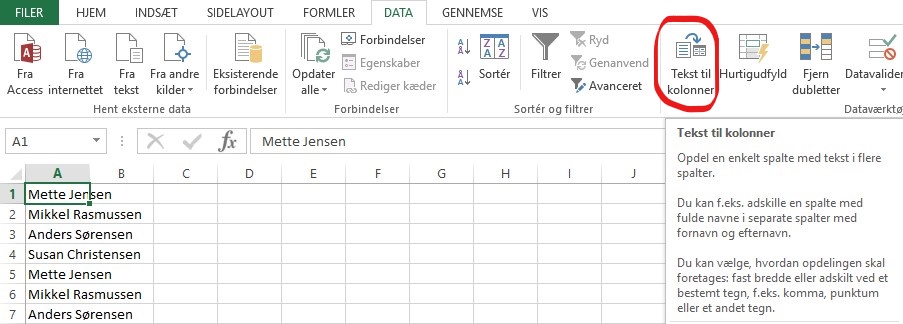
Man kan skilja agnarna från vetet, och så kan man försöka skilja förnamn från efternamn. Det sistnämnda kan till exempel vara aktuellt i kundlistor, där du gärna vill ha förnamn i kolumn A och efternamn i kolumn B. Med listor på över 100 personer blir det snabbt tröttsamt att sitta och flytta varje enskild “Andersson” och “Svensson” till en annan kolumn. Möt din nya bästa vän: Text till kolumner. Funktionen gör det möjligt att fördela data från en cell till flera. Du bestämmer själv om uppdelningen ska ske utifrån mellanslag, kommatecken eller något helt annat. Klicka på fliken Data, hitta gruppen Dataverktyg och klicka på funktionen Text till kolumner.
Svårighetsgrad: 2/10
Nytta: 8/10
Tid att lära sig: 5–10 minuter.
2. Rotera data 90 grader
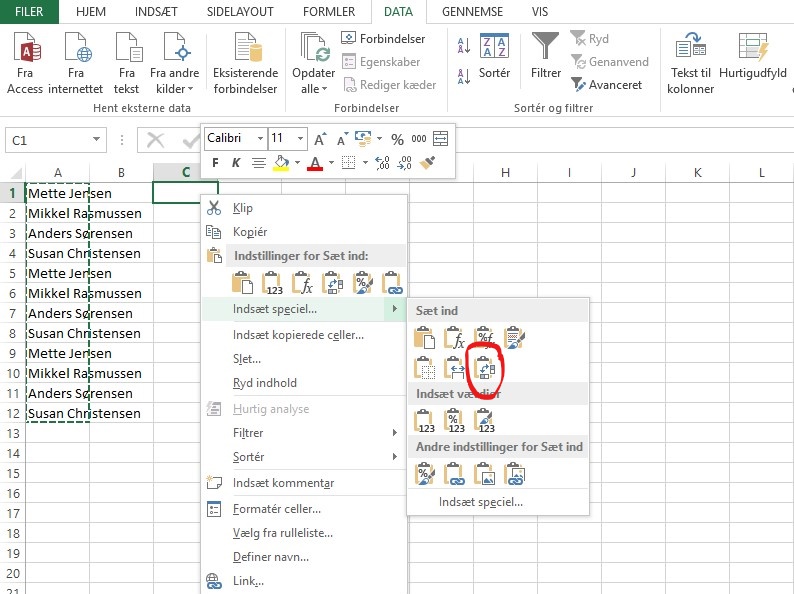
Det kan ju vara så att du hellre vill ha namnen vid sidan av varandra i stället för ovanpå varandra. Men det kan snabbt bli ett elände att sitta och flytta varje enskild cell. Om du inte känner till den underbara inklistringsfunktionen som roterar dina data för dig. Markera alla celler du vill flytta om. Högerklicka och välj Kopiera. Klicka på en tom cell och högerklicka igen. I menyn som dyker upp håller du musen över rubriken Klistra in special… Nu dyker en ny meny upp med en massa små ikoner. Klicka på den ikon som ser ut som två klossar som roteras 90 grader. Nu ligger namnen horisontellt!
Svårighetsgrad: 3/10
Nytta: 7/10
Tid att lära sig: 5–10 minuter.
3. Skapa överblick med villkorsstyrd formatering
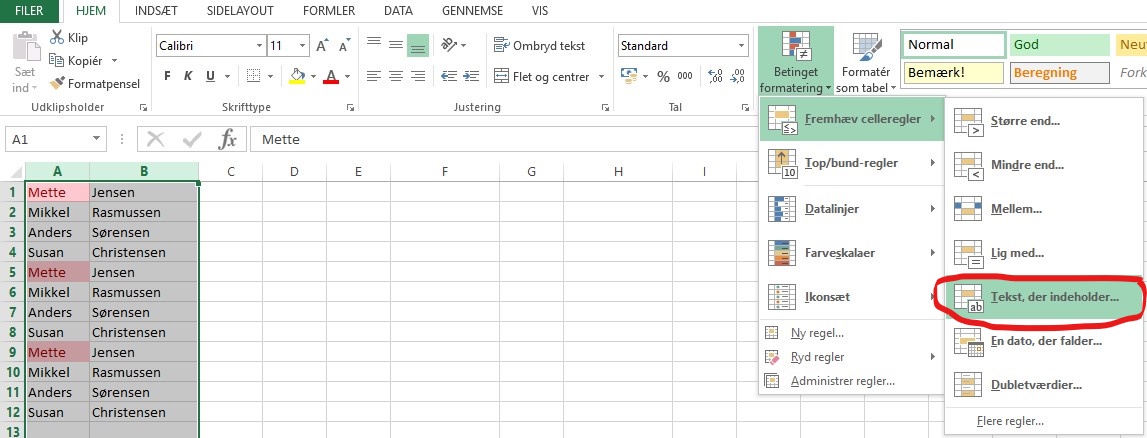
Det finns många sätt att skapa överskådlighet i Excel. Väldigt många faktiskt. Med villkorsstyrd formatering är det bara fantasin som sätter gränser. Oavsett om du sitter med text eller tal har du möjlighet att lyfta fram och kategorisera celler utifrån de regler du ställer upp. Jag har till exempel valt att markera alla som heter Anna i min fiktiva kundlista. Markera alla celler du vill formatera. Gå till fliken Start och hitta gruppen Format. Klicka sedan på funktionen Villkorsstyrd formatering. Nu kan du ställa upp en massa regler efter eget val – även regler som är lite mer kreativa än mina.
Svårighetsgrad: 9/10
Nytta: 9/10
Tid att lära sig: 30 minuter.
4. Gör stora bokstäver – eller små
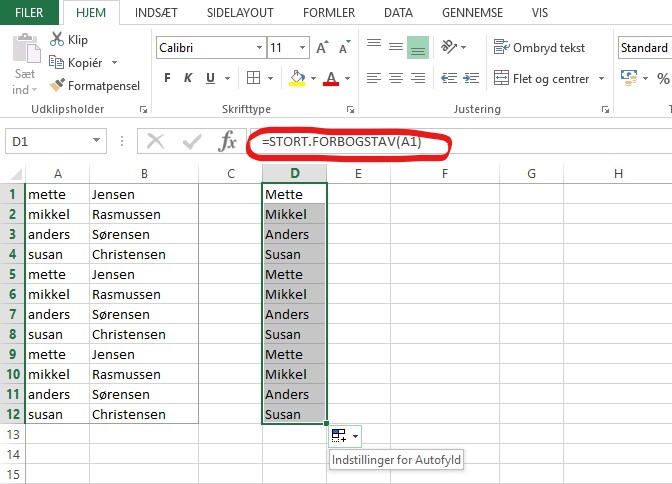
En kollega har skickat dig en namnlista, men alla namn är skrivna med liten begynnelsebokstav. Det gör ont i ögonen, men tanken på att rätta varje begynnelsebokstav är utopisk med allt du ska hinna. Excel har naturligtvis en lösning här. Markera en tom cell och skriv =INITIAL(värdet i en cell i listan) och tryck Enter. Nu innehåller den tomma cellen namnet med stor begynnelsebokstav. För att lägga till detta på alla namn i listan klickar du bara i cellens nedre högra hörn och drar musen ner till listans slut. Då ser autofyll till att funktionen används på hela listan.
Svårighetsgrad: 5/10
Nytta: 6/10
Tid att lära sig: 15 minuter.
5. Spara tid på formalia
Ibland har man riktigt mycket att göra, och då kan det där med formalia bli besvärligt. Andra gånger är man bara lat. Oavsett vilket är det ju alltid nyttigt med några små, sköna genvägar? Om du tycker att du har viktigare saker att lägga tiden på än att ange datum i ett Excel-dokument, prova att skriva =NU() i en tom cell. Voilà! Nu finns både datum och klockslag där.
Svårighetsgrad: 1/10
Nytta: 4/10
Tid att lära sig: 5 minuter.
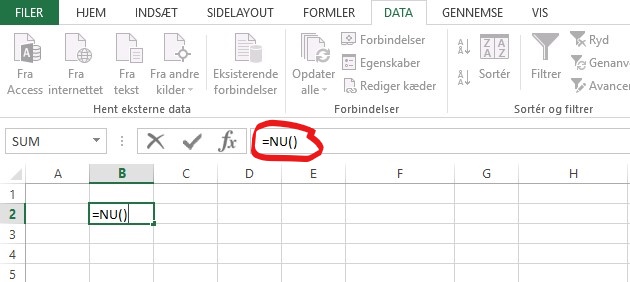
Obs: skärmbilderna ovan är tagna i den danska versionen av Excel, så menynamnen ser något annorlunda ut än i den svenska.
Bli (ännu) bättre på Excel
Excel verkar redan en smula mindre farligt nu, eller hur? Vad händer om jag berättar att det här bara är toppen av isberget? Excel kan så oändligt mycket, och att kunna navigera i programmet kan verkligen göra underverk i många av dina arbetsuppgifter. Det är just därför vi har slagit oss samman med en Excel-expert och satt ihop kurserna Grundläggande Excel och Fortsättningskurs i Excel samt Excel Master-utbildningen.
PS. Har du andra nyttiga tips och tricks till Excel? Dela dem gärna med oss andra i kommentarsfältet!
Klicka här och se alla våra (cirka 2 miljarder) kurser och korta utbildningar!
Här är ett litet urval av de allra mest populära av dem:
- Mini MBA i Sustainability Management (6 månader)
- Mötesledning och facilitering (2 dagar)
- Assertiv kommunikation (2 dagar)
- Aros Mini MBA – Ledarutbildning (6 månader)
- Att leda andra utan att vara chef (3 dagar)
- Mini MBA i Psykologi (6 månader)
- Nudging och beteendedesign (2 dagar)
- Aros Processledarutbildning (6 dagar)
- Kurs i konflikthantering (2 dagar)
- Presentationsteknik med genomslagskraft (2 dagar)
- Aros Projektledarutbildning (IPMA) (12 dagar)
- Den Intensiva Projektledarutbildningen (6 dagar)










Kommentarer (3)Tilføj kommentar
SvendK
Rigtig fin artikel, som jeg håber så mange som muligt læser. Jeg bruger næsten dagligt Excel (og Notepad++, nogle gange samtidigt) til at modificere data på den ene eller anden måde.
Excel kan enormt meget, dog kan den kun rotere 90 grader… Ok, du kan sikkert også vende en liste på hovedet, men det er nu rotere 90 grader, der menes i pkt 2 😁
Mette Muxoll
Ha! Det har du helt ret i Svend. Der er vist ikke andet at sige til det, end at det var en gedigen dummefejl. Der menes selvfølgelig 90 grader. Indimellem går det bare lidt for stærkt på tasterne. Jeg tillader mig lige at rette det med det samme. Mange tak for notits, og jeg er glad for at du kan lide artiklen!
Thomas
Punkt 1 er en meget nyttig funktion i Excel, men den er ikke så god hvis der er mange mellemnavne og man gerne vil have isoleret efternavnet i én kolonne.